MFleet app | La aplicación para tus conductores

Descarga la versión para Android

Descárgala aquí

Cómo instalarla

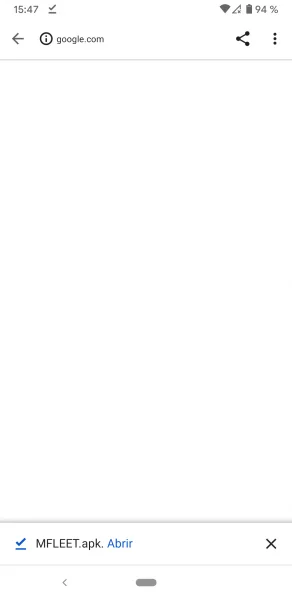
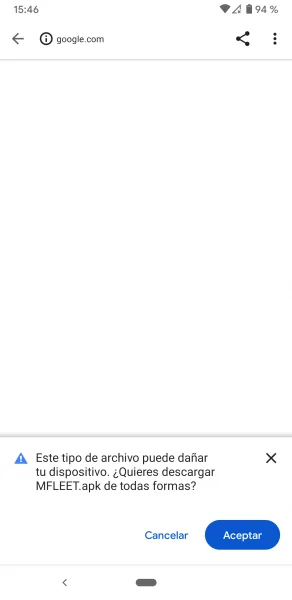
1. Al hacer click en el botón de descarga, aparecerá un mensaje como el siguiente. Haz click en Aceptar.

2. Abre el archivo descargado e instala el apk.
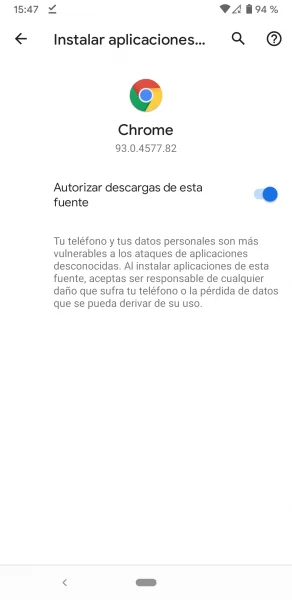
3. Acepta "Autorizar descargas de esta fuente". Para ello necesitarás "Activar permisos", comprueba cómo hacerlo en tu dispositivo en la tabla "Activación de permisos"

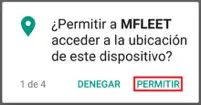
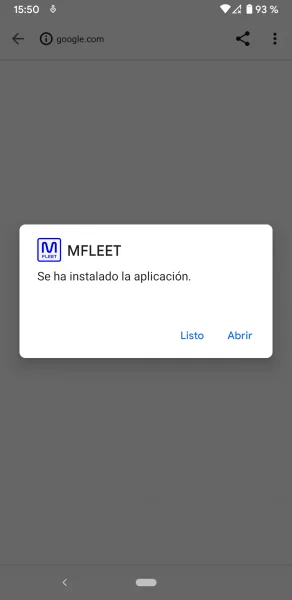
4. La instalación de MFleet comenzará y cuando se complete verás esta imagen y podrás empezar a usar la app.
Activación de permisos

Para instalar MFleet app desde una fuente externa a Google Play, como es esta página, necesitarás activar el permiso. Identifica tu modelo de dispositivo y sigue los pasos.

Xiaomi (Android 10 y superiores)

Ajustes > Protección de la privacidad > Permisos especiales > Instalar aplicaciones desconocidas > Selecciona tu navegador > Autorizar descargas desde esta fuente.

Ajustes > Ajustes adicionales > Privacidad > Fuentes desconocidas > OK.

Ajustes > Seguridad > Ajustes adicionales > Instalar aplicaciones de fuentes externas > Activar.

Huawei (Android 8 y anteriores)

Ajustes > Seguridad y Privacidad > Más > Instalar aplicaciones desconocidas > Selecciona tu navegador > Permitir.

Ajustes > Aplicaciones > Acceso especial > Instalar aplicaciones desconocidas > Selecciona tu navegador > Permitir.

Settings > Bloqueo y seguridad > Orígenes desconocidos > OK

Google Pixel

Ajustes > Aplicaciones y notificaciones > Avanzado > Acceso a aplicaciones especiales > Instalar aplicaciones desconocidas > Selecciona tu navegador > Permitir desde esta fuente.

Ajustes > Aplicaciones y notificaciones > Avanzado > Instalar aplicaciones desconocidas > Selecciona tu navegador > Permitir desde esta fuente.

Ajustes > Ajustes adicionales > Seguridad y privacidad > Instalar aplicaciones desde origen desconocido > OK.

Ajustes > Aplicaciones y notificaciones > Acceso especial de aplicaciones > Instalar aplicaciones desconocidas > Selecciona tu navegador > Autorizar descargas desde esta fuentes.

Ajustes > Aplicaciones y notificaciones > Acceso especial de aplicaciones > Instalar aplicaciones desconocidas > Selecciona tu navegador > Autorizar descargas desde esta fuentes.

La primera vez que inicie MFleet es posible que se soliciten varios permisos. Para un correcto funcionamiento de la aplicación es necesario conceder todos los permisos requeridos.

Pantalla de registro

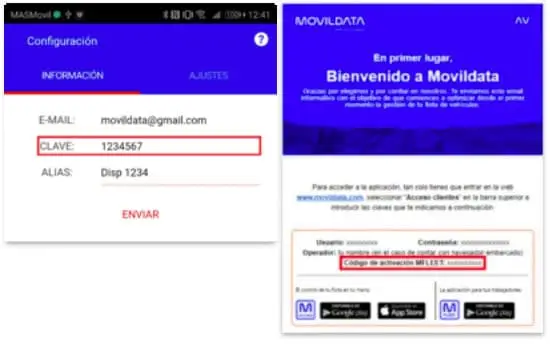
Al entrar en MFleet por primera vez es necesario registrar el dispositivo antes de poder comenzar a disfrutar de toda su funcionalidad.
-E-MAIL: dirección de correo dónde se desea recibir el estado en el que se encuentra la solicitud de registro.
-CLAVE: código de activación para MFleet que se indica en el correo de bienvenida.
-ALIAS: nombre de tipo alfanumérico para referenciar de forma más sencilla el dispositivo.
Pantalla de login

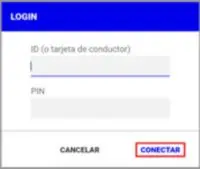
Una vez se ha registrado tu dispositivo, para empezar a disfrutar de toda la funcionalidad de la aplicación es necesario identificarse con un conductor (hacer login):
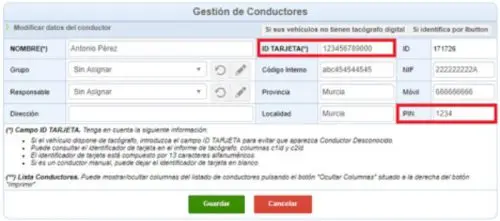
-ID (o tarjeta de conductor): identificador que se puede obtener desde Movilflota > Gestionar > Conductores > ID TARJETA.
-PIN: identificador que se puede obtener desde Movilflota > Gestionar > Conductores > PIN.

Una vez introducidos ID y PIN, se mostrará la pantalla principal de MFLEET. En caso de obtener algún mensaje de error de autenticación, o de desconocer tu ID o PIN, por favor, ponte en contacto con tu responsable, quien podrá facilitarte tus credenciales, gestionadas desde Movilflota:
Movildata